

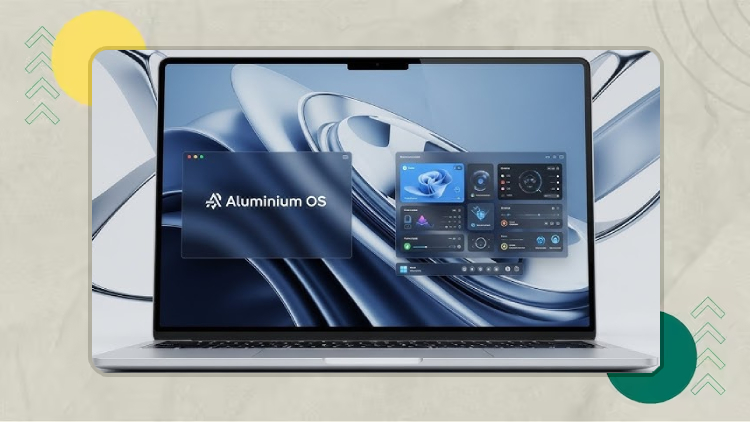
يعتبر Aluminium OS الجيل الجديد من ChromeOS، وهو مزود بتقنيات الذكاء الاصطناعي مثل Gemini.
لاستخدامه، يجب أن تمتلك جهازًا متوافقًا وحساب جوجل Workspace مفعلًا.
يمكنك دمج الذكاء الاصطناعي في إنجاز مهامك اليومية بفضل أدوات مثل Magic Editor وGemini Chat.
يوفر Aluminium OS تجربة متكاملة بين الهاتف والكمبيوتر، مما يعزز كفاءة العمل.
في السنوات الأخيرة، تحولت أنظمة التشغيل من مجرد أدوات تشغيل إلى بيئات ذكية تتفاعل مع المستخدم، وتتعلم من احتياجاته، وهذا ما تطمح إليه جوجل من خلال إطلاق Aluminium OS، الذي يوصف بأنه الجيل القادم من ChromeOS والمبني على Android، مع تكامل عميق لمحركات الذكاء الاصطناعي مثل Gemini.
إذا كنت من مستخدمي الأجهزة التي تعمل بنظام ChromeOS أو Android، فمن المحتمل أنك تفكر في كيفية الانتقال إلى هذا النظام الجديد أو الاستفادة من أفكاره في عملك اليومي، في هذا الدليل، سوف نستعرض خطوات الاستعداد لاستخدام Aluminium OS حال توفره، وكيفية تجهيز بيئة العمل للاستفادة القصوى من إمكانياته الذكية.
1. البداية – ماذا تحتاج قبل التجربة؟
قبل البدء، تأكد من توافر المتطلبات الأساسية، تحتاج إلى جهاز Chromebook أو لابتوب يعمل بنظام Android قابل للتحديث للإصدارات التجريبية المستقبلية من Aluminium OS، يُفضل كذلك استخدام حساب جوجل نشط بخدمات Workspace، فالتكامل بين النظام الجديد والبيئة السحابية لجوجل سيكون عميقًا.
تأكد من توفر اتصال إنترنت مستقر، لأن بعض ميزات الذكاء الاصطناعي، مثل الترجمة الفورية أو الردود التلقائية، تعتمد على الوصول إلى خوادم Gemini السحابية.
2. الخطوة الأولى – تفعيل بيئة Android الموحدة
ابدأ بفتح إعدادات جهازك، وتوجه إلى قسم “About OS” أو “حول النظام”، تحقق من إمكانية التحديث أو الانضمام للبرنامج التجريبي (Beta Channel) إذا كان متاحًا، الهدف هنا هو تعزيز تجربة ChromeOS أو Android لديك استعدادًا لـ Aluminium OS.
بعد ذلك، قم بربط حسابك في Google Workspace لتتمكن من مزامنة ملفاتك وتطبيقاتك عبر الأجهزة، هذه الخطوة مهمة، لأن النظام الجديد سيتعامل مع التطبيقات والملفات بشكل موحد بين الهاتف والكمبيوتر المحمول.
3. تنفيذ المهمة الأساسية – دمج الذكاء الاصطناعي في عملك اليومي
الجوهر في Aluminium OS هو أن الذكاء الاصطناعي سيكون جزءًا أساسيًا من تجربة الاستخدام اليومية وليس أداة منفصلة، بعد تفعيل البيئة الجديدة، ستلاحظ وجود اقتراحات ذكية داخل التطبيقات، مثل خاصية Magic Editor في الصور، أو Gemini Chat داخل المتصفح والإعدادات.
جرّب استخدام Gemini لجدولة مهامك مثل إرسال بريد تلقائي للفريق أو تلخيص مستندات من Google Docs، حيث يقدم تجارب مشابهة لتلك الموجودة في Workspace، ولكن من داخل النظام مباشرة، مما يسهل عليك إنجاز أعمالك دون الحاجة للتنقل بين التطبيقات المختلفة.
4. تخصيص وتحسين تجربة النظام
الآن بعد أن بدأت باستخدام الخصائص الذكية، يمكنك تخصيص كيفية تفاعل النظام معك، ادخل إلى إعدادات “Gemini Preferences” لتحدد نوع المساعدة التي تناسبك، هل تفضل ردودًا مخصصة باللغة العربية؟ أم مساعدة في إدارة الطاقة أو توزيع الموارد بين التطبيقات؟
كما يمكنك تفعيل “الوضع المحلي” (Local Mode) لتجربة معالجة البيانات داخل الجهاز دون الحاجة الدائمة للاتصال بالسحابة، هذه الميزة مهمة للمستخدمين المعنيين بالأمان والخصوصية، خاصة عند التعامل مع ملفات حساسة.
5. ملاحظات وتجارب شائعة
بعض المستخدمين الذين اختبروا النسخ الأولية أشاروا إلى حدوث تأخير طفيف في تحميل ميزات الذكاء الاصطناعي عند التشغيل الأول، خصوصًا على الأجهزة ذات العتاد المحدود، كما قد تواجه بعض التطبيقات القديمة صعوبة في التوافق مع واجهة النظام الجديدة، لكن جوجل تعمل على تحسين طبقة التوافق (Compatibility Layer) لتقليل هذه المشكلات.
نصيحة إضافية، استخدم حسابًا منفصلًا لتجريب النظام في البداية، لتفادي فقدان ملفاتك الأساسية في حال حدوث أي خلل أثناء الإعدادات التجريبية.
إذا كنت تعتمد على بيئة Google Workspace لإنجاز مهامك أو تبحث عن تجربة متكاملة بين الهاتف والكمبيوتر المحمول، سيكون هذا النظام مفيدًا جدًا لك، حيث سيمكنك من العمل بسلاسة على المستندات من أي جهاز، مع دعم مساعد ذكي يتعلم من عاداتك ويوفر لك الوقت في المهام المتكررة.
أما إذا كنت من المستخدمين الذين يفضلون التحكم الكامل بالنظام دون الاعتماد على الإنترنت الدائم، أو تستخدم تطبيقات احترافية غير مرتبطة بجوجل، فقد تحتاج في البداية إلى التفكير في البدء التجريبي فقط دون الاعتماد الكامل على Aluminium OS حتى يثبت استقراره التام.
ببساطة، Aluminium OS يمثل خطوة أخرى نحو دمج الذكاء الاصطناعي في تجربة الحوسبة اليومية، مع القليل من التحضير والاستكشاف، يمكنك أن تكون من بين أوائل المستفيدين من هذا التحول الذكي القادم في عالم أنظمة التشغيل.