
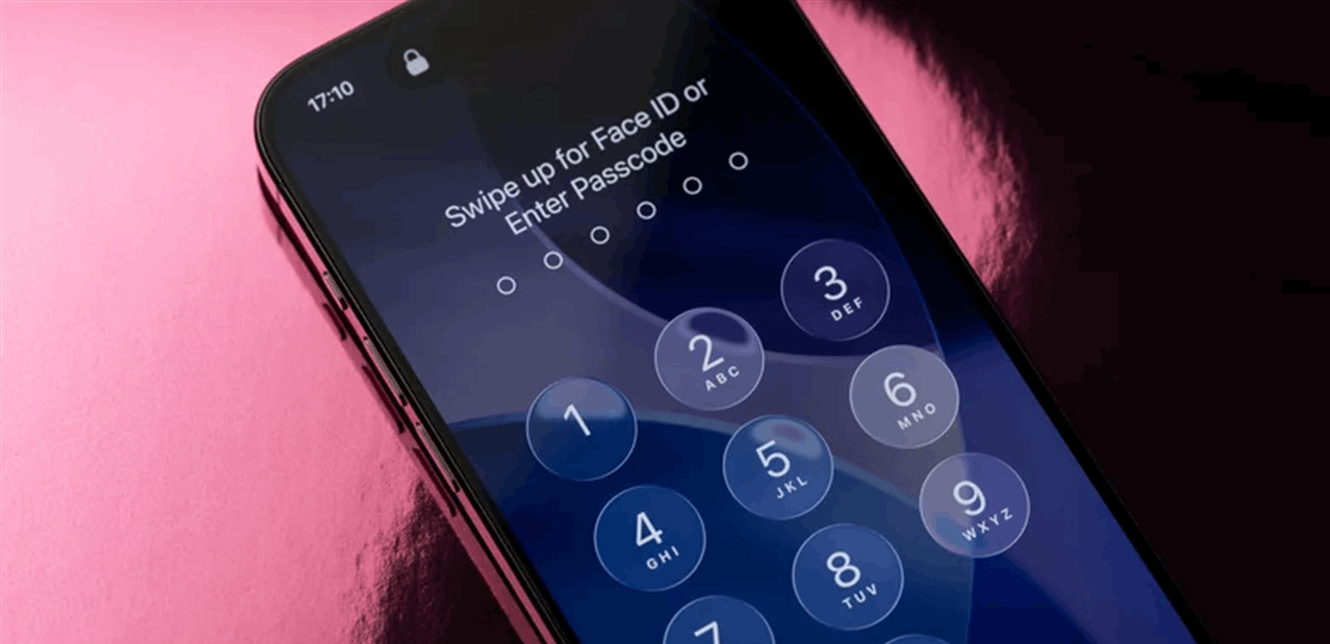
نسيان رمز المرور على الآيفون كابوس يختبره الكثيرون، فقد تكون لحظة شرود، أو تلاعب الطفل بالهاتف، أو حتى تغيير حديث للرمز ومن ثم نسيانه. فجأة، تظهر رسالة “محاولات كثيرة لإدخال رمز المرور”، ويتوقف Face ID عن العمل بعد إعادة التشغيل، مما يجعل الهاتف تقريبًا مقفلاً.
### iOS 17 وحل مشكلة النسيان
مع إصدار iOS 17، قد توجد ميزة صغيرة يمكن أن تنقذك إذا كنت محظوظًا، لكن في معظم الحالات، الحل الوحيد المتاح هو وضع الاسترداد (Recovery Mode) الذي يعيد الهاتف إلى حالته الأصلية ويمحو جميع البيانات، ما لم تكن لديك نسخة احتياطية.
### هل غيّرت رمزك مؤخرًا؟
إذا كان جهازك يعمل بنظام iOS 17 أو أحدث، وكان رمز المرور قد غُيّر خلال الـ 72 ساعة الأخيرة، فمن الممكن أن يسمح لك الهاتف باستخدام الرمز القديم مرة أخرى. خارج هذا الشرط، لن يفيدك Face ID أو أي طريقة أخرى، وستحتاج إلى مسح الجهاز.
### وضع الاسترداد وأثره
وضع الاسترداد يُعتبر الوسيلة الرسمية من آبل لإنقاذ جهازك عند قفله، لكنه يأتي بتكلفة؛ حيث سيتم حذف جميع البيانات من الهاتف، ثم إعادة تثبيت نظام iOS من جديد. لذلك، لا جدوى من استخدامه إن لم تكن لديك نسخة احتياطية حديثة على iCloud أو الكمبيوتر. إذا كنت مطمئنًا لوجود نسخة احتياطية، يمكنك المتابعة.
### الطريقة 1: المسح وإعادة الضبط مباشرة من الآيفون (لنظام iOS 17 وما بعده)
على الأجهزة الحديثة التي تعمل بنظام iOS 17:
– حاول إدخال رمز المرور عدة مرات حتى تظهر شاشة “iPhone غير متوفر”.
– اضغط على “نسيت رمز المرور؟” المتاحة في الأسفل.
– اختر “بدء إعادة ضبط iPhone”.
– أدخل كلمة مرور حساب Apple ID لتسجيل الخروج من الحساب.
– أكّد خيار “مسح iPhone”.
– بعد الانتهاء، سيُعاد تشغيل الهاتف كجهاز جديد، ويمكنك اختيار استعادة نسخة احتياطية من iCloud أو الكمبيوتر.
هذه الطريقة لا تحتاج إلى كمبيوتر، لكنها تفترض أنك تتذكر كلمة مرور Apple ID.
### الطريقة 2: استخدام الكمبيوتر ووضع الاسترداد الكلاسيكي
إذا لم تظهر لك خيارات المسح من الهاتف، أو كان نظامك أقدم:
– وصل الآيفون بالكمبيوتر عبر كابل USB.
– على ماك يعمل بنظام macOS Catalina أو أحدث: افتح Finder.
– على ماك بنظام Mojave أو أقدم: استخدم iTunes.
– على ويندوز: استخدم تطبيق Apple Devices (أو iTunes في الإصدارات الأقدم).
– أدخل الهاتف في وضع الاسترداد حسب الطراز:
– iPhone 8 وما بعده / iPhone SE (الجيل الثاني وما بعده): اضغط بسرعة على زر رفع الصوت، ثم خفض الصوت، ثم اضغط مطولًا على الزر الجانبي حتى تظهر شاشة وضع الاسترداد.
– iPhone 7 و7 Plus: اضغط مطولًا على الزر العلوي أو الجانبي مع زر خفض الصوت في آن واحد، حتى تظهر شاشة وضع الاسترداد.
– iPhone 6s وSE (الجيل الأول) وما قبله: اضغط مطولًا على زر الشاشة الرئيسية مع الزر العلوي أو الجانبي حتى تظهر شاشة وضع الاسترداد.
– على الكمبيوتر، ستظهر نافذة تفيد بوجود مشكلة في iPhone، مع خيارين: “تحديث” (Update) أو “استعادة” (Restore).
– جرّب أولاً “تحديث” لإعادة تثبيت النظام دون مسح البيانات إن أمكن.
– إذا فشل ذلك، أو استمر القفل، اختر “استعادة” لمسح الهاتف بالكامل وإعادة تثبيت iOS.
– بعد الانتهاء، سيعمل الهاتف كجهاز جديد، وهنا يمكنك:
– إعداد الآيفون من الصفر.
– استعادة نسخة احتياطية من iCloud أو الكمبيوتر.
اترك تعليقاً